Debian Installation via le port série
Installer une distribution Debian sur une machine ne disposant pas de carte graphique, via le port série.
Dans cet article je vais traiter de l'installation particulière d'une distribution Debian 11 sur une appliance équipée d'une carte mère ne disposant pas d'interface graphique.
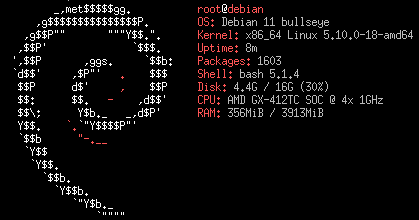
L'équipement choisi est une APU 2CE4 de la marque PC-Engine constituée d'une carte mère qui est dotée de 3 interfaces réseaux, d'un CPU AMD 4 coeurs, de 4Go de mémoire vive et d'un disque dur SSD mSATA de 16Go.
La société PC Engines à été Fondée en 1995 en Californie, et s’est établie en Suisse en 2002.
La construction de routeurs et de pare-feux sur la base des cartes mères système ALIX et APU de PC Engines est particulièrement adaptées grace aux nombreuses fonctionnalité dont elles disposes.
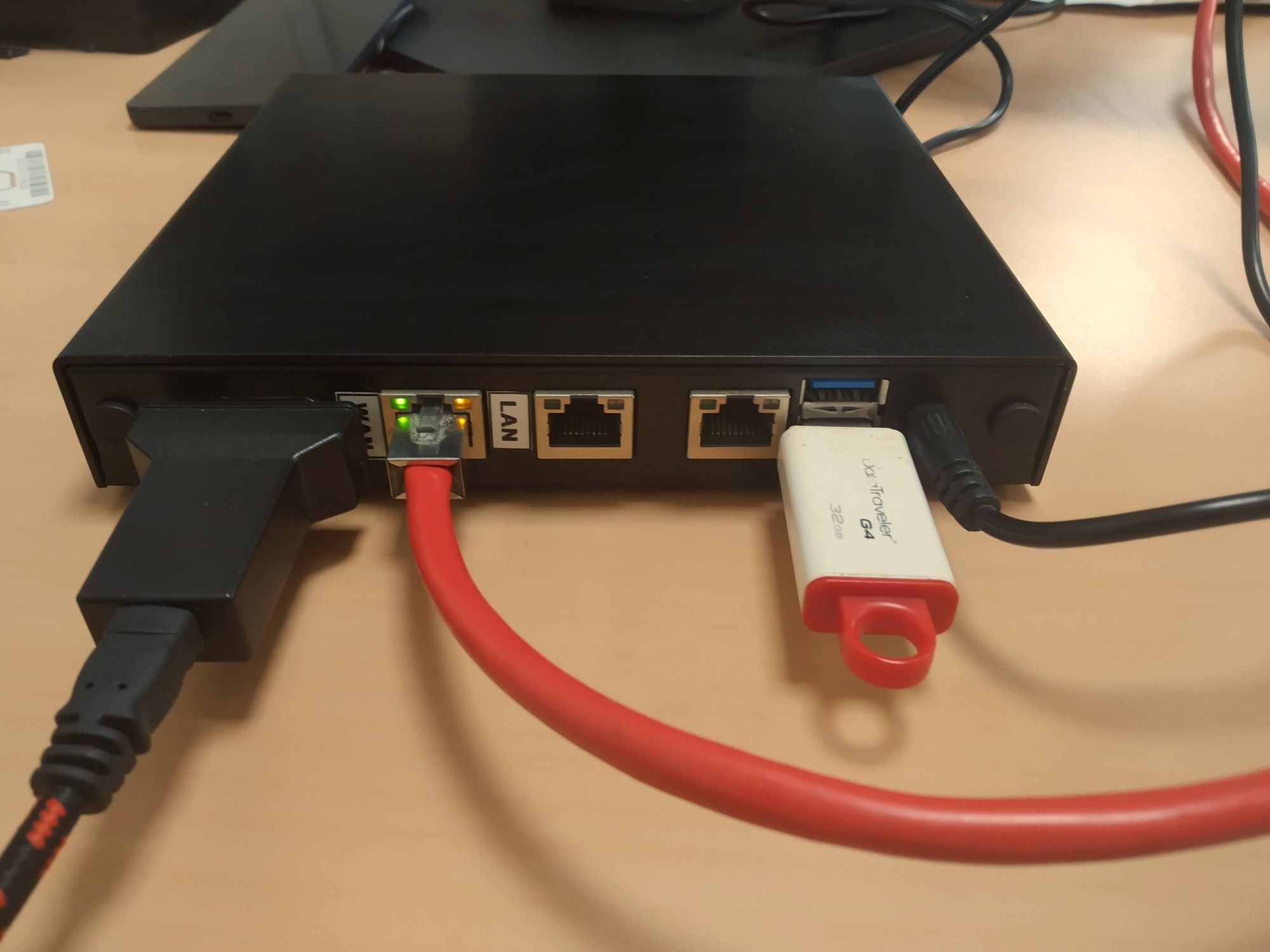
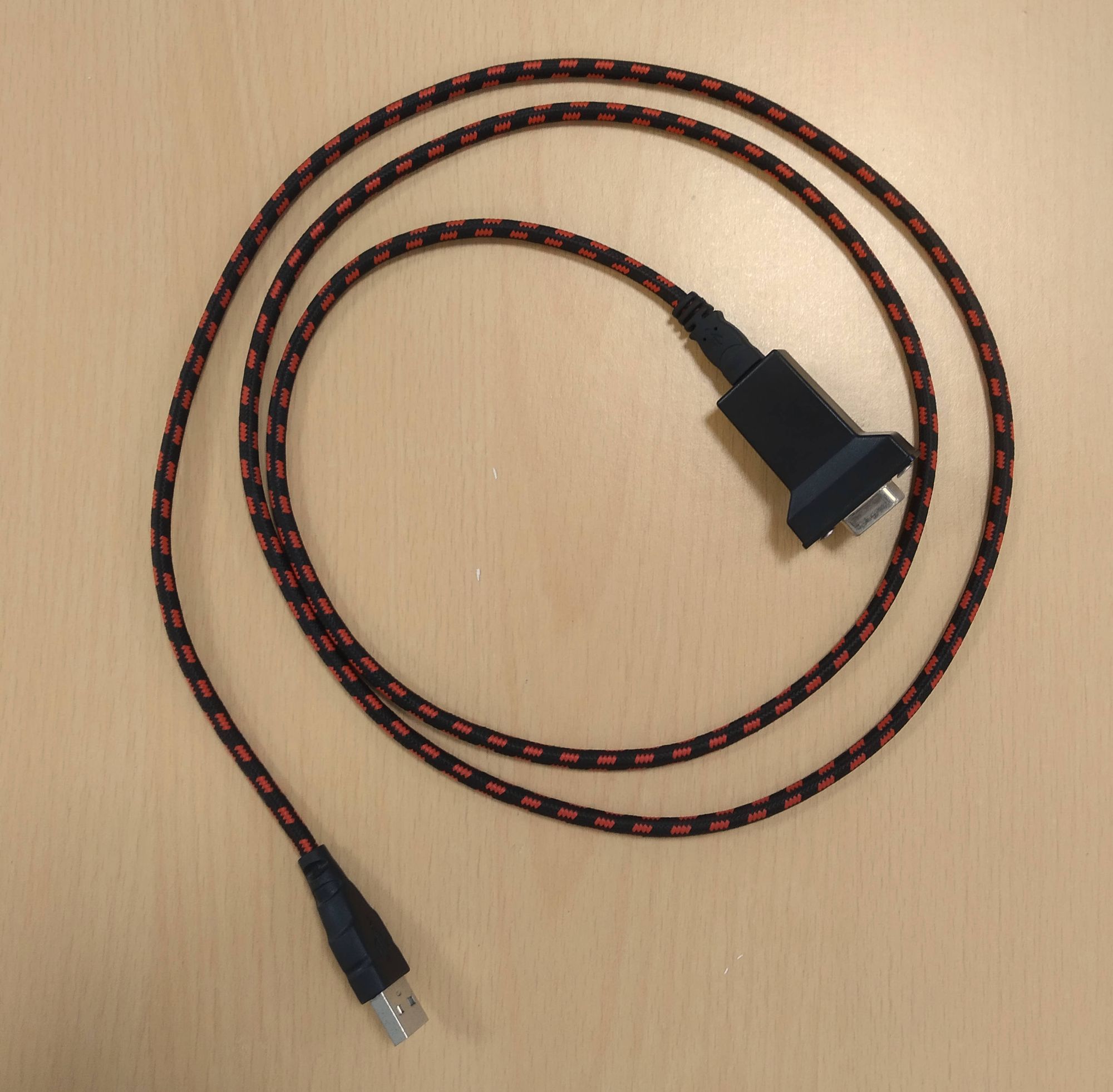
La carte mère n'ayant pas de sortie vidéo, l'installation se fera à l'aide d'un cordon console USB/DB9 en le connectant sur le port serie de l'appliance.
Objectif
Cette installation de Debian 11 à pour objectif de motoriser nom appliance afin d'y installer d'autres services que je vais vous présenter dans un prochain article.
Je pars du principe que vous savez créer une clef USB Debian bootable, je ne vais donc pas vous présenter ici, cette partie-là.
Mon environnement de travail est GNU/Linux donc si vous êtes sur Windows (vous n'avez pas de chance je compatis) il vous faudra adapter la procédure notamment concercant l'utilisation du logiciel "Putty"
Connexion à l'appliance
Dans un premier temps il faudra raccorder le câble USB/serie entre votre PC et l'appliance puis localisé le port serie "tty" utilisé par votre machine.
Identifier votre port serie
Exécuer la commande:
sudo dmesg | grep -i tty
Vous devriez obtenir une sortie de ce type:

Connexion avec le logiciel "Putty"
Exécuter le logiciel "Putty" en remplaçant dans la commande le port serie "/dev/tty/xxx" par le votre.
sudo putty /dev/ttyUSB0 -serial -sercfg 115200,8,n,1,N
Brancher votre clef USB bootable de Debian 11 sur une des port USB, puis connecter le cordon d'alimentation pour demarrer l'appliance.
Vous aller commencer à avoir une affichage du demarrage de l'appliance dans la console "Putty"
Débuter l'installation
La console va commencer à afficher les premières lignes du démarrage de votre APU. l'appliance devrait booter automatiquement sur la clef USB. Si ce n'est pas le cas appuyer sur la touche F10 puis séléctionner votre clef en apuyant sur la touche correspondante, générale 1.
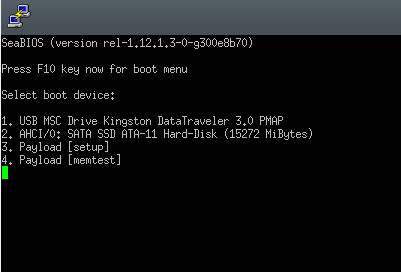
Depuis le menu d'installation appuyé sur la touche "H" puis appuyer sur la touche "Entrer" de votre clavier.
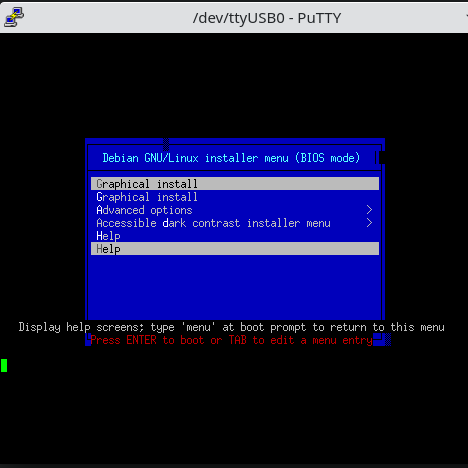
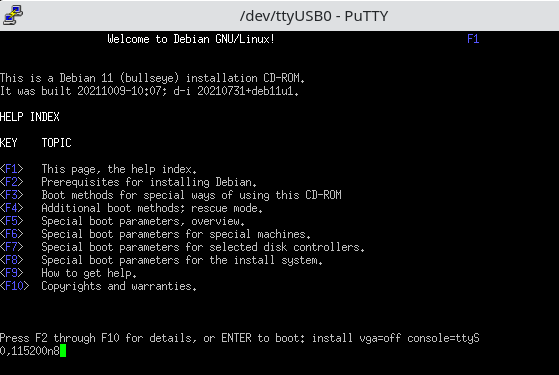
Vous arriver sur un prompt qui va vous permettre de saisir le mode de l'installation. C'est ici que ce situe la subtilité d'une installation sur le port série par rapport à une installation plus classique sur un port VGA/HDI.
Saisir la commande en respectement scupuleusement la syntaxe puis appuyer sur la touche "Entrer" de votre clavier.
install vga=off console=ttyS0,115200n8
la commande ci-dessous fonctionne également mais il faudra attendre un peut avant d'avoir un affichage de l'installation de Debian.
install gfxpayload=txt console=ttyS0,115200n8
L'installation proprement dite de Debian débute, je ne fais pas ici tout détailler, je suppose que vous savez installer une distribution Debian.
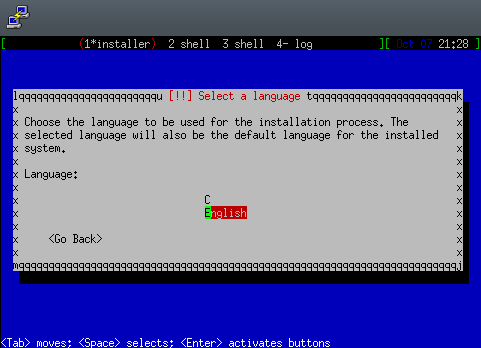
Au début, le français ne figure pas parmi les choix de langues possible, ne vous intuitez pas, plus loin au cours de l'installation il sera possible le changer.
Article en cours de rédaction...